Domain club-liga.de kaufen?
Wir ziehen mit dem Projekt
club-liga.de um.
Sind Sie am Kauf der Domain
club-liga.de interessiert?
domain@kv-gmbh.de · 0541-91531010
Domain club-liga.de kaufen?
Ist Word eine PDF Datei?
Nein, Word ist keine PDF-Datei. Word ist ein Textverarbeitungsprogramm, das von Microsoft entwickelt wurde und zur Erstellung und Bearbeitung von Dokumenten verwendet wird. PDF steht für Portable Document Format und ist ein Dateiformat, das von Adobe entwickelt wurde, um Dokumente plattformübergreifend darzustellen. Man kann ein Word-Dokument jedoch in ein PDF umwandeln, um es für den Austausch oder die Veröffentlichung im Internet besser geeignet zu machen. Hast du schon einmal ein Word-Dokument in ein PDF umgewandelt? **
Kann man aus PDF Word machen?
Ja, es ist möglich, aus einem PDF-Dokument Word zu machen. Es gibt verschiedene Tools und Programme, die diese Konvertierung ermöglichen. Einige davon sind kostenpflichtig, während andere kostenlos sind. Es ist wichtig zu beachten, dass die Qualität der Konvertierung je nach Programm variieren kann. Es kann vorkommen, dass Formatierungen oder Bilder nicht korrekt übertragen werden. Es empfiehlt sich daher, die konvertierte Datei zu überprüfen und gegebenenfalls anzupassen. **

Ähnliche Suchbegriffe für Word-to-PDF
Top-Angebote
Produkte zum Begriff Word-to-PDF:
-
Aiseesoft Mac PDF to Image ConverterDie professionelle Software zur Umwandlung von PDF in Bilder, die PDF in JPEG, PNG, GIF, BMP, TGA, PPM, TIFF und JPEG 2000 mit hoher Ausgabequalität und schneller Geschwindigkeit umwandeln kann. PDF in JPG, PNG, GIF und weitere Bildformate auf dem Mac konvertieren Wie konvertiert man PDF in JPG? Verwenden Sie diesen Mac PDF to Image Converter. Er unterstützt die Konvertierung von PDF in JPEG auf dem Mac, so dass Sie diesen PDF-Dateikonverter als PDF-zu-JPEG-Konverter betrachten können. Außerdem werden verschiedene Bildformate unterstützt, darunter PNG, GIF, BMP, TGA, PPM, JPEG2000 und TIFF. Dann können die Benutzer das Ausgabebild mit gängigen Bildbetrachtern und tragbaren Geräten problemlos genießen. Ausgewählte oder alle PDF-Seiten auf dem Mac ändern Wenn Sie eine PDF-Datei mit vielen Seiten haben und nur ein paar Seiten umwandeln möchten, können Sie das mit dem Programm tun. Wie können Sie das tun? Mit dieser Mac-Version von PDF to image können Sie einen beliebigen Teil der PDF-Quelldatei exportieren, indem Sie bestimmte Seiten auswählen, und diese als JPG/PNG/GIF und mehr auf dem Mac speichern. Natürlich können Sie ein PDF in ein Bild konvertieren, wie Sie möchten. Diese Anwendung unterstützt auch die Stapelkonvertierung. Sie ermöglicht es den Benutzern, mehrere PDF-Dateien mit nur einer Konvertierung zu konvertieren. Ausgabeeinstellungen anpassen Dieser erstaunliche Mac PDF to Image Converter ermöglicht es Benutzern auch, die Ausgabeeinstellungen zu ändern. Sie können die Pixel- und DPI-Größe oder die Bildfarbe für alle Ausgabebilder einstellen und die Option "Mehrseiten" für die Formate GIF und TIFF wählen. Sie können sogar die Qualität für das JPEG-Format und die Kompression für das TIFF-Format einstellen. Konvertierte Bilder nach Belieben bearbeiten Manchmal mag man Bilder lieber als PDF-Dateien und möchte daher PDF in Bilder umwandeln, um die Bilder in Bildbearbeitungsprogrammen zu bearbeiten. Zum Beispiel können Benutzer PDF in TIFF konvertieren, um die TIFF-Bilddatei in Adobe Photoshop CS/CC oder GIMP zu bearbeiten. Mit dieser App zur Umwandlung von PDF in Bilder können Mac-Anwender die konvertierte JPEG/PNG/GIF/JPEG2000/BMP/TIFF-Datei in Adobe Photoshop CS/CC, GIMP, Affinity Photo, Sketch, Pixlr.com usw. bearbeiten. Wie man Mac PDF to Image Converter verwendet Schritt 1. Starten Sie Mac PDF to Image Converter und klicken Sie auf "Datei hinzufügen", um die PDF-Dateien hochzuladen, die Sie konvertieren möchten. Schritt 2. Klicken Sie auf "Output Format", um das passende Ausgabeformat aus der Dropdown-Liste zu wählen. Klicken Sie auf "Umbenennen", um den Namen der Ausgabe-PDF-Datei festzulegen. Schritt 3 . Klicken Sie auf die Schaltfläche "PDF konvertieren", um Ihre PDF-Dateien in Bilddateien auf dem Mac zu konvertieren. Systemvorraussetzungen Betriebsystem: Mac OS X 10.7 oder höher Intel Prozessor; 512MB RAM, Super VGA (800×600)Auflösung, 16-bit Grafikkarte oder höher Hinweis: Lebenslange Lizenz: Nach der Bestellung erhalten Sie eine Lizenz, mit der Sie das Produkt ein Leben lang nutzen können. Alle während des Zahlungsvorgangs ausgetauschten Daten sind SSL-verschlüsselt. Nach Abschluss der Bestellung wird die Registrierungsinformation automatisch an Ihre E-Mail-Adresse gesendet. Unsere Produkte sind 100% virenfrei und unterstützen kostenlose Updates. Benötigen Sie mehrere Lizenzen? Ist die Bestellung fehlgeschlagen? Bitte kontaktieren Sie uns per E-Mail19,95 €*Versand: 0,00 €Sichere Weiterleitung zum Anbieter
-
Mobi PDF Extra Team PremiumMobi PDF Extra Team Premium – Leistungsstarke PDF-Lösung für Teams Mobi PDF Extra Team Premium ist die optimale Lösung für Unternehmen und Teams, die regelmäßig mit PDF-Dokumenten arbeiten und dabei auf eine professionelle, teamorientierte Software setzen möchten. Die Software ist für bis zu 6 Windows-PCs ausgelegt und bietet eine 1-Jahres-Lizenz , die einmalig abgerechnet wird. So können Teams ihre PDF-Arbeit für ein Jahr effizient planen und professionell organisieren. Mit Mobi PDF Extra Team Premium können PDF-Dateien direkt erstellt, kombiniert, gedreht, neu angeordnet, gelöscht und geteilt werden. Texte und Bilder lassen sich direkt bearbeiten, Formulare bequem erstellen, ausfüllen, signieren und weitergeben. Zusätzlich unterstützt die Software das digitale Signieren und das Schützen von Dokumenten mit Passwort und Berechtigungen. PDF-Dateien können problemlos in Word- und Excel-Dokumente konvertiert werden und umgekehrt, wodurch sich die Arbeit nahtlos in bestehende Office-Umgebungen integrieren lässt. Ein besonderer Vorteil ist der Zugang zum priorisierten Support des Herstellers , wodurch Teams bei Fragen oder Problemen schnelle Hilfe erhalten. Die Software ist speziell für Windows-Umgebungen optimiert und umfasst alle Funktionen, die Teams für die professionelle Verwaltung und Bearbeitung von PDF-Dokumenten benötigen. Die intuitive, klar strukturierte Oberfläche ermöglicht ein schnelles und unkompliziertes Arbeiten, ohne lange Einarbeitungszeiten. Ob im Büro, im Homeoffice oder bei Projektarbeiten – Mobi PDF Extra Team Premium unterstützt Teams dabei, die volle Kontrolle über ihre Dokumente zu behalten und Aufgaben effizient zu erledigen. Die Team-Lizenz kombiniert zentrale PDF-Funktionen mit einer flexiblen, teamorientierten Nutzung. Unternehmen profitieren von einer leistungsstarken, sicheren und professionellen Lösung für ein Jahr , die die Zusammenarbeit im Team verbessert und die digitalen Arbeitsprozesse optimiert. Mobi PDF Extra Team Premium steht für Effizienz, Flexibilität und höchste Produktivität im Teamalltag. Leistungsstarke Funktionen für Mobi PDF Extra Team Premium ✓ PDF-Dateien direkt erstellen, kombinieren und effizient bearbeiten. ✓ Texte, Bilder und Seiten flexibel anpassen, Dokumente individuell gestalten. ✓ Formulare erstellen, ausfüllen, digital signieren und im Team teilen. ✓ PDFs in und aus Word- und Excel-Dateien konvertieren für nahtlose Workflows. ✓ Seiten hinzufügen, löschen, kopieren, verschieben, zuschneiden und in der Größe anpassen. ✓ PDFs aus Scans, Bildern oder leeren Vorlagen erstellen und bearbeiten. ✓ Dokumente mit Passwortschutz, Verschlüsselung und digitalen Signaturen sichern. ✓ Kopf- und Fußzeilen, Seitenzahlen, Bates-Nummern und Hintergründe bearbeiten und optimieren. PDF-Inhalte effizient bearbeiten Mit Mobi PDF Extra Team Premium können bis zu 6 Benutzer gleichzeitig PDFs bearbeiten. Texte anpassen, Bilder ergänzen und Seitenbereiche neu organisieren – alles ohne das Dokument neu erstellen zu müssen. Ideal für Teams in Projekten, Berichten oder Präsentationen. Seiten effizient organisieren und PDFs komprimieren Seiten drehen, ergänzen, verschieben oder entfernen. Große PDFs lassen sich komprimieren, sodass sie einfacher gespeichert, versendet oder im Team geteilt werden können – ideal für die Zusammenarbeit. Mobi PDF Extra Team Premium vs MobiPDF Extra Team Ultimate Hauptfunktionen Premium Ultimate Plattformen / Geräte 1 Desktop-Gerät 1 Desktop-Gerät und 2 Mobilgeräte Cloudspeicher 5 GB 500 GB PDF-Dateien erstellen, kombinieren, drehen, neu anordnen, löschen und teilen ✓ ✓ Text und Bilder in einer PDF-Datei bearbeiten ✓ ✓ Dokumenteigenschaften bearbeiten, Lesezeichen setzen ✓ ✓ Formulare erstellen und signieren ✓ ✓ PDFs in und aus verschiedenen Dateiformaten konvertieren Nur Word & Excel Mehr als 30 Formate Unterwegs mit dem mobilen Scanner und Editor arbeiten X ✓ Plätze in der webbasierten Administrationskonsole verwalten X ✓ Flexible Einsatzmöglichkeiten (MSIX) X ✓ Zugriff auf vorrangigen Support X ✓ Mit verschiedenen Modi lesen / Anzeigen & kommentieren ✓ ✓ Drucken ohne Wasserzeichen ✓ ✓ PDFs übersetzen X ✓ Text, Bilder, Hyperlinks, Objekte und Ebenen bearbeiten ✓ ✓ Dokumente verbinden und teilen ✓ ✓ Seiten bearbeiten, neu anordnen, hinzufügen, löschen, kopieren, verschieben, zuschneiden, teilen, beschriften, Größe ändern ✓ ✓ PDFs aus Bildern, Scans und leeren Dokumenten erstellen ✓ ✓ Kopf- und Fußzeilen, Seitenzahlen, Bates-Nummern, Datumsangaben und Seitenhintergründe bearbeiten ✓ ✓ PDFs schwärzen, um sensible Informationen zu entfernen X ✓ Komprimieren ✓ ✓ In Text konvertieren und scannen / OCR ✓ ✓ PDFs in Word und Excel konvertieren ✓ ✓ PDFs in/aus über 30 Formaten konvertieren, inkl. PowerPoint, Image, ePub, HTML X ✓ Gescannte PDF-Dateien durchsuchbar machen (OCR) X ✓ Signaturen mit Evrotrust X ✓ Signaturen entfernen ✓ ✓ Schützen: Passwortschutz, Genehmigungen, Zeitstempel-Z...118,95 €*Versand: 0,00 €Sichere Weiterleitung zum Anbieter
-
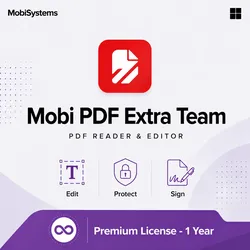
Mobi PDF Extra Team UltimateMobi PDF Extra Team Ultimate – Professionelle PDF-Lösung für Teams Mobi PDF Extra Team Ultimate ist die ideale PDF-Software für Teams, die regelmäßig mit Dokumenten arbeiten und eine professionelle, teamfähige Lösung benötigen. Mit dieser Version können bis zu 6 Benutzer gleichzeitig PDFs erstellen, bearbeiten, konvertieren und teilen. Die Lizenz gilt für 1 Jahr und unterstützt sowohl Windows-PCs als auch mobile Geräte mit iOS und Android. Mit Mobi PDF Extra Team Ultimate lassen sich PDFs direkt am Desktop oder mobil effizient verwalten. Teams können Dokumente erstellen, kombinieren, drehen, neu anordnen, löschen und freigeben. Texte und Bilder innerhalb von PDFs lassen sich bearbeiten, Dokumenteigenschaften anpassen und Lesezeichen setzen. Formulare können komfortabel erstellt, ausgefüllt, signiert und innerhalb des Teams geteilt werden, wodurch die Zusammenarbeit deutlich vereinfacht wird. Die Software unterstützt die Konvertierung in über 30 Dateiformate und aus diesen Formaten wieder in PDFs. Unterstützt werden unter anderem Word, Excel, PowerPoint, Bilder, HTML und ePub. Dies ermöglicht eine nahtlose Integration in bestehende Office-Umgebungen und eine flexible Weiterverarbeitung von Dokumenten. Dank mobiler Scanner- und Editor-Funktionen können Teammitglieder PDFs auch unterwegs bearbeiten. Über die webbasierte Administrationskonsole lassen sich Benutzerplätze verwalten, neu zuweisen und Zugriffsrechte flexibel organisieren. Zusätzlich bietet Mobi PDF Extra Team Ultimate 500 GB Cloud-Speicher , um zentral auf alle Teamdokumente zuzugreifen. Die Software enthält umfassende Sicherheits- und Signaturfunktionen . Teams können digitale, handschriftliche oder Evrotrust-Signaturen nutzen, Signaturen validieren und entfernen. PDFs lassen sich mit Passwortschutz sichern, Berechtigungen definieren, zeitstempeln und sensible Informationen schwärzen. Auch die Seitenbearbeitung ist flexibel: Seiten können hinzugefügt, gelöscht, kopiert, verschoben, zugeschnitten, geteilt, beschriftet und in der Größe angepasst werden. Kopf- und Fußzeilen, Seitenzahlen, Bates-Nummern, Datumsangaben und Hintergründe lassen sich individuell bearbeiten. PDFs können zudem aus Bildern, Scans oder leeren Dokumenten erstellt werden. Ein besonderer Vorteil ist der priorisierte Support , der Teams schnelle Hilfe bei Fragen und Problemen bietet und die tägliche Nutzung erleichtert. Die intuitive Benutzeroberfläche ermöglicht eine schnelle Einarbeitung, sodass Teams sofort produktiv arbeiten können – im Büro, Homeoffice oder unterwegs. Mobi PDF Extra Team Ultimate vereint alle zentralen PDF-Funktionen, Teammanagement, Cloud-Nutzung und mobile Bearbeitung in einer leistungsstarken 1-Jahres-Lösung. Die Software unterstützt Unternehmen dabei, Arbeitsprozesse zu digitalisieren, die Zusammenarbeit zu verbessern und PDF-Dokumente sicher, effizient und flexibel zu verwalten. Mobi PDF Extra Team Ultimate – Professionelle Zusammenarbeit für Teams ✓ PDFs gemeinsam auf Desktop und mobilen Geräten bearbeiten – bis zu 6 Nutzer gleichzeitig. ✓ Inhalte bearbeiten: Texte anpassen, Bilder ergänzen, Seiten umordnen oder unnötige Seiten entfernen. ✓ Dokumente schützen, digital signieren und Berechtigungen für Teammitglieder festlegen. ✓ Formulare erstellen, ausfüllen, signieren und komfortabel innerhalb des Teams teilen. ✓ PDF-Dateien in über 30 Formate konvertieren und neue PDFs erstellen. ✓ OCR-Funktion für gescannte Dokumente, um Texte durchsuchbar und bearbeitbar zu machen. ✓ PDFs übersetzen, Cloud nutzen und bis zu 500 GB Speicher für Teamdokumente bereitstellen. Mobi PDF Extra Team Ultimate – Effizient, sicher und teamfähig ✓ Flexibles Arbeiten im Team auf Desktop, Smartphone und Tablet. Bis zu 6 Benutzer können gleichzeitig PDFs bearbeiten, teilen und prüfen – ideal für Projekte, Berichte und Vertragsdokumente. ✓ PDFs in über 30 Formate konvertieren und aus Dokumenten neue PDFs erstellen. Unterstützt werden Office-Dateien, Bilder, ePub, HTML und mehr – für maximale Flexibilität im Team. ✓ Inhalte effizient bearbeiten: Texte und Bilder direkt anpassen, Seiten neu anordnen, Dokumente kombinieren oder unnötige Seiten entfernen – so arbeitet das Team immer mit aktuellen Versionen. ✓ Scannen, signieren und schützen: OCR macht gescannte PDFs durchsuchbar, Dokumente lassen sich digital signieren, passwortschützen, Formulare erstellen und sicher über die Cloud teilen. Mobi PDF Extra Team Premium vs MobiPDF Extra Team Ultimate Hauptfunktionen Premium Ultimate Plattformen / Geräte 1 Desktop-Gerät 1 Desktop-Gerät und 2 Mobilgeräte Cloudspeicher 5 GB 500 GB PDF-Dateien erstellen, kombinieren, drehen, neu anordnen, löschen und teilen ✓ ✓ Text und Bilder in einer PDF-Datei bearbeiten ✓ ✓ Dokumenteigenschaften bearbeiten, Lesezeichen setzen ✓ ✓ Formulare erstellen und signieren ✓ ✓ PDFs in und aus verschiedenen Dateiformaten konvertieren Nur Word & Excel Mehr als 30 Format...173,95 €*Versand: 0,00 €Sichere Weiterleitung zum Anbieter



-
Wie kann ich Word in PDF umwandeln?
Um Word-Dokumente in PDF umzuwandeln, gibt es verschiedene Möglichkeiten. Eine einfache Methode ist die Verwendung der Funktion "Speichern unter" in Word und dort das Dateiformat als PDF auszuwählen. Alternativ können auch Online-Konverter oder spezielle Software wie Adobe Acrobat verwendet werden. Einige Betriebssysteme bieten auch die Möglichkeit, direkt aus dem Druckmenü heraus ein Dokument als PDF zu speichern. Welche Methode am besten geeignet ist, hängt von den individuellen Bedürfnissen und Vorlieben ab. **
-
Wie kann man Word nicht in PDF umwandeln?
Um Word-Dokumente nicht in PDF umzuwandeln, können Sie verschiedene Methoden verwenden. Sie können das Dokument einfach als Word-Datei speichern, anstatt es als PDF zu exportieren. Sie können auch andere Dateiformate wie DOCX, RTF oder TXT wählen. Eine andere Möglichkeit besteht darin, das Dokument in einem anderen Textverarbeitungsprogramm zu speichern, das keine PDF-Exportfunktion bietet. **
-
Kann man bei Word PDF lange Sätze herausfiltern?
Ja, es ist möglich, lange Sätze in einem Word-Dokument zu identifizieren und herauszufiltern. Dazu kann man die Suchfunktion von Word verwenden und nach bestimmten Zeichen oder Worten suchen, die in langen Sätzen vorkommen. Alternativ kann man auch eine Textanalyse-Software verwenden, die automatisch lange Sätze erkennt und markiert. **
-
Wie kopiert man eine PDF Datei in Word?
Um eine PDF-Datei in Word zu kopieren, benötigen Sie ein spezielles Konvertierungsprogramm oder eine Online-Konvertierungswebsite. Es ist nicht möglich, einfach den Text aus einer PDF-Datei zu kopieren und in Word einzufügen, da PDFs in der Regel als Bilddateien gespeichert sind. Mit einem Konvertierungsprogramm können Sie die PDF-Datei in ein Word-Dokument umwandeln, das Sie dann bearbeiten können. Es gibt viele kostenfreie und kostenpflichtige Konvertierungstools im Internet, die Ihnen dabei helfen können. Stellen Sie sicher, dass Sie die Formatierung und den Inhalt der PDF-Datei nach der Konvertierung überprüfen, um sicherzustellen, dass alles korrekt übertragen wurde. **
Kann man PDF in Word umwandeln und bearbeiten?
Ja, es ist möglich, ein PDF-Dokument in ein Word-Dokument umzuwandeln und zu bearbeiten. Es gibt verschiedene Tools und Programme, die diese Konvertierung ermöglichen, wie z.B. Adobe Acrobat, Online-Konverter oder spezielle Software. Nach der Umwandlung kann das Word-Dokument dann bearbeitet werden, indem Text hinzugefügt, gelöscht oder formatiert wird. Es ist jedoch wichtig zu beachten, dass die Formatierung möglicherweise nicht perfekt übertragen wird und einige Elemente möglicherweise angepasst werden müssen. Es ist ratsam, vor der Bearbeitung eine Sicherungskopie des PDF-Dokuments zu erstellen, um Datenverlust zu vermeiden. **
Wie kann ich PDF in Word umwandeln Mac?
Um PDF in Word auf einem Mac umzuwandeln, gibt es verschiedene Möglichkeiten. Eine Möglichkeit ist die Verwendung von Online-Konvertern wie Smallpdf oder Adobe Acrobat online. Eine andere Möglichkeit ist die Verwendung von speziellen Softwareprogrammen wie PDFelement oder PDF Converter for Mac. Du kannst auch die Funktion "Exportieren als Word" in der Vorschau-App auf deinem Mac verwenden. Eine weitere Option ist die Verwendung von Microsoft Word selbst, das die Möglichkeit bietet, PDF-Dateien zu öffnen und zu bearbeiten. **
Top-Angebote
Produkte zum Begriff Word-to-PDF:
-
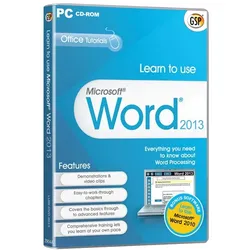
Learn to use Microsoft Word 2013, EnglishInteractive demonstrations & video clips Easy-to-work-through chapters Covers the basics through to advanced features Comprehensive training lets you learn at your own pace This comprehensive training program, couldn’t be easier to use. On-screen video demonstrations take you step-by-step through all the key areas, each with clear and concise instructions. Simply pick the topic you want to study and sit back and watch as an expert shows you exactly how it’s done. Then actually ‘do it’ in your own copy of Word 2013. Whether you’re a complete beginner, or need to refresh your computer skills, this program will have you up and running with Word 2013 in no time at all. Features Using Word for the first time First use of the Ribbon Creating, opening & saving documents Time Saving Tips Headers and footers The Quick Access Toolbar Frequently Asked Questions Symbols and special characters Mail merging Good Habits Ribbon / Keyboard shortcuts The Click and Type feature Tables Creating and formatting a table Selections in a table Workgroups and Protection Document encryption / Digital signature Track changes Formatting a document Margins, format and orientation Tabs, bullets and numbering Pictures Inserting a picture in a document Adjusting picture characteristics Plus much more . . . 4 Easy Steps Step 1 – Choose your topic The program is divided into chapters, which are then broken down into easy-to-master sections which you can study in any order. Simply choose the topic you want to learn more about. Step 2 – Study the basics Read through a short description of the key points to help you Follow the on-screen demonstrations. Step 3 – Watch how the experts do it Sit back and watch as the program shows you what to do. The tutor’s voice talks you through each step as the screen video plays. You can watch it as many times as you want to make sure you’ve remembered everything. Step 4 – Do It! Now it;s time to actually do it in your own copy of Word 2013 Follow the Instructions in the pop-up window while you work through the task yourself. System Requirements Processor: 500 megahertz (MHz) processor or higher Purchase Back-up DVD for only: 256 megabyte (MB) RAM or higher. Hard disk: 1.5 GB: a portion of the disk space will be freed after installation if the original download package is removed from the hard drive. Drive: CD-ROM or DVD drive Display: 1024x768 or higher resolution monitor Version 2013 Platform Windows XP, Windows Vista 32-bit, Windows 7, Windows 8 32-bit, Windows 8 64-bit, Windows 814,95 €*Versand: 0,00 €Sichere Weiterleitung zum Anbieter
-
Aiseesoft PDF to Image ConverterDas beste PDF zu Bild Konverter-Tool zu konvertieren PDF zu JPEG, PNG, GIF, BMP, TGA, PPM, TIFF und JPEG 2000 mit brillanten Batch-Konvertierung Funktion und super schnelle Geschwindigkeit. Konvertieren Sie einfach PDF Aiseesoft PDF to Image Converter ist in der Lage, PDF-Dateien in eine Vielzahl von Bilddateien mit hoher Qualität umzuwandeln. Mit diesem All-in-One PDF zu Bild Konvertierungstool, können Sie leicht die PDF-Datei in JPEG, PNG, GIF, BMP, TGA, PPM, TIFF und JPEG 2000 umwandeln. Legen Sie den zu konvertierenden Seitenbereich frei fest Sie können alle Seiten oder mehrere Seiten Ihrer PDF-Dateien für die Konvertierung auswählen. In der Option "Bereich" können Sie Seitenzahlen oder durch Kommata getrennte Seitenbereiche eingeben. Außerdem bietet es Ihnen ein Vorschaufenster, so dass Sie die Ziel-PDF-Seiten bequem ansehen und auswählen können. Machen Sie die Ausgabebilder bequem für professionelle Bildbearbeitungssoftware bearbeitbar Mit diesem intelligenten Programm zur Umwandlung von PDF in Bilder können Sie PDF-Dateien in einige Bildformate wie PNG, JPEG und andere konvertieren, die mit Adobe Photoshop, Pixlr, GIMP, Serif PhotoPlus X8, iPiccy und anderen professionellen Bildbearbeitungsprogrammen kompatibel sind. Einfaches Anpassen des erwarteten Bildeffekts Mit dieser Software zur Konvertierung von PDF in Bilder können Sie die Bildgröße (Pixel/Auflösung) und die Farbe (Monochrom/Graustufen/Farbig) nach Ihren Wünschen einstellen, damit Sie individuelle Bilder erstellen können. Für die Ausgabe von Bildern im JPEG-Format können Sie die Qualität an Ihre Bedürfnisse anpassen. Und für das GIF- und TIFF-Format können Sie die Option "Mehrseitig" wählen, um die Ausgabebilder in einer einzigen Datei zu speichern; auch für das GIF-Format können Sie die Abspielgeschwindigkeit für mehrere Seiten einstellen; Sie können sogar die Komprimierung für die Ausgabe im TIFF-Format wählen. Grundlegende Funktionen Unterstützt Batch-Konvertierung Sie können mehr als eine PDF-Datei importieren und verschiedene Bildformate gleichzeitig ausgeben. Vorschau der PDF-Quelldatei Sie können die PDF-Datei Seite für Seite im Vorschaufenster ansehen. Anpassen der Ausgabeeinstellungen Neben vielen Ausgabeformaten können Sie wählen, ob die konvertierte Datei im Quellordner oder in einem benutzerdefinierten Zielordner abgelegt werden soll. Automatisch auf Aktualisierungen prüfen In den Einstellungen können Sie festlegen, dass automatisch jeden Tag/Woche/Monat nach Aktualisierungen gesucht werden soll. Wie verwendet man PDF to Image Converter? Step 1. Launch PDF to Image Converter and click "Add File" to upload the PDF files you want to convert. Step 2. Click "Rename" to set the output PDF name. Then click "Output Format" to select the output image file format. Step 3. Click "Convert PDF" button to convert your PDF files to image file. Systemvorraussetzungen Betriebsystem: Windows 10/8/7 Intel Prozessor; 512MB RAM, Super VGA (800×600)Auflösung, 16-bit Grafikkarte oder höher Hinweis: Lebenslange Lizenz: Nach der Bestellung erhalten Sie eine Lizenz, mit der Sie das Produkt ein Leben lang nutzen können. Alle während des Zahlungsvorgangs ausgetauschten Daten sind SSL-verschlüsselt. Nach Abschluss der Bestellung wird die Registrierungsinformation automatisch an Ihre E-Mail-Adresse gesendet. Unsere Produkte sind 100% virenfrei und unterstützen kostenlose Updates. Benötigen Sie mehrere Lizenzen? Ist die Bestellung fehlgeschlagen? Bitte kontaktieren Sie uns per E-Mail24,95 €*Versand: 0,00 €Sichere Weiterleitung zum Anbieter
-
Aiseesoft Mac PDF to Image ConverterDie professionelle Software zur Umwandlung von PDF in Bilder, die PDF in JPEG, PNG, GIF, BMP, TGA, PPM, TIFF und JPEG 2000 mit hoher Ausgabequalität und schneller Geschwindigkeit umwandeln kann. PDF in JPG, PNG, GIF und weitere Bildformate auf dem Mac konvertieren Wie konvertiert man PDF in JPG? Verwenden Sie diesen Mac PDF to Image Converter. Er unterstützt die Konvertierung von PDF in JPEG auf dem Mac, so dass Sie diesen PDF-Dateikonverter als PDF-zu-JPEG-Konverter betrachten können. Außerdem werden verschiedene Bildformate unterstützt, darunter PNG, GIF, BMP, TGA, PPM, JPEG2000 und TIFF. Dann können die Benutzer das Ausgabebild mit gängigen Bildbetrachtern und tragbaren Geräten problemlos genießen. Ausgewählte oder alle PDF-Seiten auf dem Mac ändern Wenn Sie eine PDF-Datei mit vielen Seiten haben und nur ein paar Seiten umwandeln möchten, können Sie das mit dem Programm tun. Wie können Sie das tun? Mit dieser Mac-Version von PDF to image können Sie einen beliebigen Teil der PDF-Quelldatei exportieren, indem Sie bestimmte Seiten auswählen, und diese als JPG/PNG/GIF und mehr auf dem Mac speichern. Natürlich können Sie ein PDF in ein Bild konvertieren, wie Sie möchten. Diese Anwendung unterstützt auch die Stapelkonvertierung. Sie ermöglicht es den Benutzern, mehrere PDF-Dateien mit nur einer Konvertierung zu konvertieren. Ausgabeeinstellungen anpassen Dieser erstaunliche Mac PDF to Image Converter ermöglicht es Benutzern auch, die Ausgabeeinstellungen zu ändern. Sie können die Pixel- und DPI-Größe oder die Bildfarbe für alle Ausgabebilder einstellen und die Option "Mehrseiten" für die Formate GIF und TIFF wählen. Sie können sogar die Qualität für das JPEG-Format und die Kompression für das TIFF-Format einstellen. Konvertierte Bilder nach Belieben bearbeiten Manchmal mag man Bilder lieber als PDF-Dateien und möchte daher PDF in Bilder umwandeln, um die Bilder in Bildbearbeitungsprogrammen zu bearbeiten. Zum Beispiel können Benutzer PDF in TIFF konvertieren, um die TIFF-Bilddatei in Adobe Photoshop CS/CC oder GIMP zu bearbeiten. Mit dieser App zur Umwandlung von PDF in Bilder können Mac-Anwender die konvertierte JPEG/PNG/GIF/JPEG2000/BMP/TIFF-Datei in Adobe Photoshop CS/CC, GIMP, Affinity Photo, Sketch, Pixlr.com usw. bearbeiten. Wie man Mac PDF to Image Converter verwendet Schritt 1. Starten Sie Mac PDF to Image Converter und klicken Sie auf "Datei hinzufügen", um die PDF-Dateien hochzuladen, die Sie konvertieren möchten. Schritt 2. Klicken Sie auf "Output Format", um das passende Ausgabeformat aus der Dropdown-Liste zu wählen. Klicken Sie auf "Umbenennen", um den Namen der Ausgabe-PDF-Datei festzulegen. Schritt 3 . Klicken Sie auf die Schaltfläche "PDF konvertieren", um Ihre PDF-Dateien in Bilddateien auf dem Mac zu konvertieren. Systemvorraussetzungen Betriebsystem: Mac OS X 10.7 oder höher Intel Prozessor; 512MB RAM, Super VGA (800×600)Auflösung, 16-bit Grafikkarte oder höher Hinweis: Lebenslange Lizenz: Nach der Bestellung erhalten Sie eine Lizenz, mit der Sie das Produkt ein Leben lang nutzen können. Alle während des Zahlungsvorgangs ausgetauschten Daten sind SSL-verschlüsselt. Nach Abschluss der Bestellung wird die Registrierungsinformation automatisch an Ihre E-Mail-Adresse gesendet. Unsere Produkte sind 100% virenfrei und unterstützen kostenlose Updates. Benötigen Sie mehrere Lizenzen? Ist die Bestellung fehlgeschlagen? Bitte kontaktieren Sie uns per E-Mail19,95 €*Versand: 0,00 €Sichere Weiterleitung zum Anbieter
-
Ist Word eine PDF Datei?
Nein, Word ist keine PDF-Datei. Word ist ein Textverarbeitungsprogramm, das von Microsoft entwickelt wurde und zur Erstellung und Bearbeitung von Dokumenten verwendet wird. PDF steht für Portable Document Format und ist ein Dateiformat, das von Adobe entwickelt wurde, um Dokumente plattformübergreifend darzustellen. Man kann ein Word-Dokument jedoch in ein PDF umwandeln, um es für den Austausch oder die Veröffentlichung im Internet besser geeignet zu machen. Hast du schon einmal ein Word-Dokument in ein PDF umgewandelt? **
-
Kann man aus PDF Word machen?
Ja, es ist möglich, aus einem PDF-Dokument Word zu machen. Es gibt verschiedene Tools und Programme, die diese Konvertierung ermöglichen. Einige davon sind kostenpflichtig, während andere kostenlos sind. Es ist wichtig zu beachten, dass die Qualität der Konvertierung je nach Programm variieren kann. Es kann vorkommen, dass Formatierungen oder Bilder nicht korrekt übertragen werden. Es empfiehlt sich daher, die konvertierte Datei zu überprüfen und gegebenenfalls anzupassen. **
-
Wie kann ich Word in PDF umwandeln?
Um Word-Dokumente in PDF umzuwandeln, gibt es verschiedene Möglichkeiten. Eine einfache Methode ist die Verwendung der Funktion "Speichern unter" in Word und dort das Dateiformat als PDF auszuwählen. Alternativ können auch Online-Konverter oder spezielle Software wie Adobe Acrobat verwendet werden. Einige Betriebssysteme bieten auch die Möglichkeit, direkt aus dem Druckmenü heraus ein Dokument als PDF zu speichern. Welche Methode am besten geeignet ist, hängt von den individuellen Bedürfnissen und Vorlieben ab. **
-
Wie kann man Word nicht in PDF umwandeln?
Um Word-Dokumente nicht in PDF umzuwandeln, können Sie verschiedene Methoden verwenden. Sie können das Dokument einfach als Word-Datei speichern, anstatt es als PDF zu exportieren. Sie können auch andere Dateiformate wie DOCX, RTF oder TXT wählen. Eine andere Möglichkeit besteht darin, das Dokument in einem anderen Textverarbeitungsprogramm zu speichern, das keine PDF-Exportfunktion bietet. **
Ähnliche Suchbegriffe für Word-to-PDF
-
Mobi PDF Extra Team PremiumMobi PDF Extra Team Premium – Leistungsstarke PDF-Lösung für Teams Mobi PDF Extra Team Premium ist die optimale Lösung für Unternehmen und Teams, die regelmäßig mit PDF-Dokumenten arbeiten und dabei auf eine professionelle, teamorientierte Software setzen möchten. Die Software ist für bis zu 6 Windows-PCs ausgelegt und bietet eine 1-Jahres-Lizenz , die einmalig abgerechnet wird. So können Teams ihre PDF-Arbeit für ein Jahr effizient planen und professionell organisieren. Mit Mobi PDF Extra Team Premium können PDF-Dateien direkt erstellt, kombiniert, gedreht, neu angeordnet, gelöscht und geteilt werden. Texte und Bilder lassen sich direkt bearbeiten, Formulare bequem erstellen, ausfüllen, signieren und weitergeben. Zusätzlich unterstützt die Software das digitale Signieren und das Schützen von Dokumenten mit Passwort und Berechtigungen. PDF-Dateien können problemlos in Word- und Excel-Dokumente konvertiert werden und umgekehrt, wodurch sich die Arbeit nahtlos in bestehende Office-Umgebungen integrieren lässt. Ein besonderer Vorteil ist der Zugang zum priorisierten Support des Herstellers , wodurch Teams bei Fragen oder Problemen schnelle Hilfe erhalten. Die Software ist speziell für Windows-Umgebungen optimiert und umfasst alle Funktionen, die Teams für die professionelle Verwaltung und Bearbeitung von PDF-Dokumenten benötigen. Die intuitive, klar strukturierte Oberfläche ermöglicht ein schnelles und unkompliziertes Arbeiten, ohne lange Einarbeitungszeiten. Ob im Büro, im Homeoffice oder bei Projektarbeiten – Mobi PDF Extra Team Premium unterstützt Teams dabei, die volle Kontrolle über ihre Dokumente zu behalten und Aufgaben effizient zu erledigen. Die Team-Lizenz kombiniert zentrale PDF-Funktionen mit einer flexiblen, teamorientierten Nutzung. Unternehmen profitieren von einer leistungsstarken, sicheren und professionellen Lösung für ein Jahr , die die Zusammenarbeit im Team verbessert und die digitalen Arbeitsprozesse optimiert. Mobi PDF Extra Team Premium steht für Effizienz, Flexibilität und höchste Produktivität im Teamalltag. Leistungsstarke Funktionen für Mobi PDF Extra Team Premium ✓ PDF-Dateien direkt erstellen, kombinieren und effizient bearbeiten. ✓ Texte, Bilder und Seiten flexibel anpassen, Dokumente individuell gestalten. ✓ Formulare erstellen, ausfüllen, digital signieren und im Team teilen. ✓ PDFs in und aus Word- und Excel-Dateien konvertieren für nahtlose Workflows. ✓ Seiten hinzufügen, löschen, kopieren, verschieben, zuschneiden und in der Größe anpassen. ✓ PDFs aus Scans, Bildern oder leeren Vorlagen erstellen und bearbeiten. ✓ Dokumente mit Passwortschutz, Verschlüsselung und digitalen Signaturen sichern. ✓ Kopf- und Fußzeilen, Seitenzahlen, Bates-Nummern und Hintergründe bearbeiten und optimieren. PDF-Inhalte effizient bearbeiten Mit Mobi PDF Extra Team Premium können bis zu 6 Benutzer gleichzeitig PDFs bearbeiten. Texte anpassen, Bilder ergänzen und Seitenbereiche neu organisieren – alles ohne das Dokument neu erstellen zu müssen. Ideal für Teams in Projekten, Berichten oder Präsentationen. Seiten effizient organisieren und PDFs komprimieren Seiten drehen, ergänzen, verschieben oder entfernen. Große PDFs lassen sich komprimieren, sodass sie einfacher gespeichert, versendet oder im Team geteilt werden können – ideal für die Zusammenarbeit. Mobi PDF Extra Team Premium vs MobiPDF Extra Team Ultimate Hauptfunktionen Premium Ultimate Plattformen / Geräte 1 Desktop-Gerät 1 Desktop-Gerät und 2 Mobilgeräte Cloudspeicher 5 GB 500 GB PDF-Dateien erstellen, kombinieren, drehen, neu anordnen, löschen und teilen ✓ ✓ Text und Bilder in einer PDF-Datei bearbeiten ✓ ✓ Dokumenteigenschaften bearbeiten, Lesezeichen setzen ✓ ✓ Formulare erstellen und signieren ✓ ✓ PDFs in und aus verschiedenen Dateiformaten konvertieren Nur Word & Excel Mehr als 30 Formate Unterwegs mit dem mobilen Scanner und Editor arbeiten X ✓ Plätze in der webbasierten Administrationskonsole verwalten X ✓ Flexible Einsatzmöglichkeiten (MSIX) X ✓ Zugriff auf vorrangigen Support X ✓ Mit verschiedenen Modi lesen / Anzeigen & kommentieren ✓ ✓ Drucken ohne Wasserzeichen ✓ ✓ PDFs übersetzen X ✓ Text, Bilder, Hyperlinks, Objekte und Ebenen bearbeiten ✓ ✓ Dokumente verbinden und teilen ✓ ✓ Seiten bearbeiten, neu anordnen, hinzufügen, löschen, kopieren, verschieben, zuschneiden, teilen, beschriften, Größe ändern ✓ ✓ PDFs aus Bildern, Scans und leeren Dokumenten erstellen ✓ ✓ Kopf- und Fußzeilen, Seitenzahlen, Bates-Nummern, Datumsangaben und Seitenhintergründe bearbeiten ✓ ✓ PDFs schwärzen, um sensible Informationen zu entfernen X ✓ Komprimieren ✓ ✓ In Text konvertieren und scannen / OCR ✓ ✓ PDFs in Word und Excel konvertieren ✓ ✓ PDFs in/aus über 30 Formaten konvertieren, inkl. PowerPoint, Image, ePub, HTML X ✓ Gescannte PDF-Dateien durchsuchbar machen (OCR) X ✓ Signaturen mit Evrotrust X ✓ Signaturen entfernen ✓ ✓ Schützen: Passwortschutz, Genehmigungen, Zeitstempel-Z...118,95 €*Versand: 0,00 €Sichere Weiterleitung zum Anbieter
-
Mobi PDF Extra Team UltimateMobi PDF Extra Team Ultimate – Professionelle PDF-Lösung für Teams Mobi PDF Extra Team Ultimate ist die ideale PDF-Software für Teams, die regelmäßig mit Dokumenten arbeiten und eine professionelle, teamfähige Lösung benötigen. Mit dieser Version können bis zu 6 Benutzer gleichzeitig PDFs erstellen, bearbeiten, konvertieren und teilen. Die Lizenz gilt für 1 Jahr und unterstützt sowohl Windows-PCs als auch mobile Geräte mit iOS und Android. Mit Mobi PDF Extra Team Ultimate lassen sich PDFs direkt am Desktop oder mobil effizient verwalten. Teams können Dokumente erstellen, kombinieren, drehen, neu anordnen, löschen und freigeben. Texte und Bilder innerhalb von PDFs lassen sich bearbeiten, Dokumenteigenschaften anpassen und Lesezeichen setzen. Formulare können komfortabel erstellt, ausgefüllt, signiert und innerhalb des Teams geteilt werden, wodurch die Zusammenarbeit deutlich vereinfacht wird. Die Software unterstützt die Konvertierung in über 30 Dateiformate und aus diesen Formaten wieder in PDFs. Unterstützt werden unter anderem Word, Excel, PowerPoint, Bilder, HTML und ePub. Dies ermöglicht eine nahtlose Integration in bestehende Office-Umgebungen und eine flexible Weiterverarbeitung von Dokumenten. Dank mobiler Scanner- und Editor-Funktionen können Teammitglieder PDFs auch unterwegs bearbeiten. Über die webbasierte Administrationskonsole lassen sich Benutzerplätze verwalten, neu zuweisen und Zugriffsrechte flexibel organisieren. Zusätzlich bietet Mobi PDF Extra Team Ultimate 500 GB Cloud-Speicher , um zentral auf alle Teamdokumente zuzugreifen. Die Software enthält umfassende Sicherheits- und Signaturfunktionen . Teams können digitale, handschriftliche oder Evrotrust-Signaturen nutzen, Signaturen validieren und entfernen. PDFs lassen sich mit Passwortschutz sichern, Berechtigungen definieren, zeitstempeln und sensible Informationen schwärzen. Auch die Seitenbearbeitung ist flexibel: Seiten können hinzugefügt, gelöscht, kopiert, verschoben, zugeschnitten, geteilt, beschriftet und in der Größe angepasst werden. Kopf- und Fußzeilen, Seitenzahlen, Bates-Nummern, Datumsangaben und Hintergründe lassen sich individuell bearbeiten. PDFs können zudem aus Bildern, Scans oder leeren Dokumenten erstellt werden. Ein besonderer Vorteil ist der priorisierte Support , der Teams schnelle Hilfe bei Fragen und Problemen bietet und die tägliche Nutzung erleichtert. Die intuitive Benutzeroberfläche ermöglicht eine schnelle Einarbeitung, sodass Teams sofort produktiv arbeiten können – im Büro, Homeoffice oder unterwegs. Mobi PDF Extra Team Ultimate vereint alle zentralen PDF-Funktionen, Teammanagement, Cloud-Nutzung und mobile Bearbeitung in einer leistungsstarken 1-Jahres-Lösung. Die Software unterstützt Unternehmen dabei, Arbeitsprozesse zu digitalisieren, die Zusammenarbeit zu verbessern und PDF-Dokumente sicher, effizient und flexibel zu verwalten. Mobi PDF Extra Team Ultimate – Professionelle Zusammenarbeit für Teams ✓ PDFs gemeinsam auf Desktop und mobilen Geräten bearbeiten – bis zu 6 Nutzer gleichzeitig. ✓ Inhalte bearbeiten: Texte anpassen, Bilder ergänzen, Seiten umordnen oder unnötige Seiten entfernen. ✓ Dokumente schützen, digital signieren und Berechtigungen für Teammitglieder festlegen. ✓ Formulare erstellen, ausfüllen, signieren und komfortabel innerhalb des Teams teilen. ✓ PDF-Dateien in über 30 Formate konvertieren und neue PDFs erstellen. ✓ OCR-Funktion für gescannte Dokumente, um Texte durchsuchbar und bearbeitbar zu machen. ✓ PDFs übersetzen, Cloud nutzen und bis zu 500 GB Speicher für Teamdokumente bereitstellen. Mobi PDF Extra Team Ultimate – Effizient, sicher und teamfähig ✓ Flexibles Arbeiten im Team auf Desktop, Smartphone und Tablet. Bis zu 6 Benutzer können gleichzeitig PDFs bearbeiten, teilen und prüfen – ideal für Projekte, Berichte und Vertragsdokumente. ✓ PDFs in über 30 Formate konvertieren und aus Dokumenten neue PDFs erstellen. Unterstützt werden Office-Dateien, Bilder, ePub, HTML und mehr – für maximale Flexibilität im Team. ✓ Inhalte effizient bearbeiten: Texte und Bilder direkt anpassen, Seiten neu anordnen, Dokumente kombinieren oder unnötige Seiten entfernen – so arbeitet das Team immer mit aktuellen Versionen. ✓ Scannen, signieren und schützen: OCR macht gescannte PDFs durchsuchbar, Dokumente lassen sich digital signieren, passwortschützen, Formulare erstellen und sicher über die Cloud teilen. Mobi PDF Extra Team Premium vs MobiPDF Extra Team Ultimate Hauptfunktionen Premium Ultimate Plattformen / Geräte 1 Desktop-Gerät 1 Desktop-Gerät und 2 Mobilgeräte Cloudspeicher 5 GB 500 GB PDF-Dateien erstellen, kombinieren, drehen, neu anordnen, löschen und teilen ✓ ✓ Text und Bilder in einer PDF-Datei bearbeiten ✓ ✓ Dokumenteigenschaften bearbeiten, Lesezeichen setzen ✓ ✓ Formulare erstellen und signieren ✓ ✓ PDFs in und aus verschiedenen Dateiformaten konvertieren Nur Word & Excel Mehr als 30 Format...173,95 €*Versand: 0,00 €Sichere Weiterleitung zum Anbieter
-
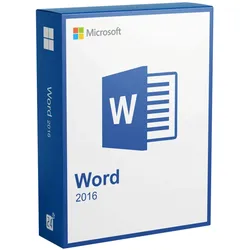
Microsoft Word 2016Mit Microsoft Word 2016 hat der Klassiker eine weitere Überarbeitung erfahren und ist um einige neue Features erweitert worden. Die Bedienung ist dabei nach wie vor benutzerorientiert und einfach geblieben. Sie werden sich schnell im Programm zurechtfinden, egal ob Sie einfach nur einen Text schreiben, Serienbriefe drucken oder Einladungen entwerfen möchten. Mit dem breiten Funktionsumfang von Word 2016 finden Sie immer die passenden Anwendungen, um Ihre Ideen in die Tat umzusetzen. Dabei unterstützen Sie die vielen mitgelieferten Vorlagen. Der Spitzenreiter in puncto Textverarbeitung ist seit jeher Microsoft Word – und Word 2016 setzt diese Reihe mit einer dauerhaft nutzbaren Lizenz ohne laufende Kosten fort. Wer Word 2016 kaufen möchte, bekommt damit eine vollwertige Textverarbeitung für Briefe, Berichte, Bewerbungen und Verträge – unabhängig von Internetverbindung und Abomodell. Neuerungen in Microsoft Word 2016 Integrierter Assistent: Im Feld „Was möchten Sie tun“ können Sie Suchbegriffe eingeben und bekommen passende Hilfethemen angezeigt. So finden Sie sich schneller im Programm zurecht und müssen nicht durch die Menüs klicken um die richtige Funktion zu finden. Verbesserte Team-Arbeit: Laden Sie Freunde und Kollegen dazu ein Dokumente gemeinsam zu bearbeiten. Dazu reicht ein kostenloses Microsoft Konto vollkommen aus. Die Datei kann ganz bequem mit der „Word Web App“ bearbeitet werden. Die Freigabe erfolgt sofort im Dokument über eine neue Schaltfläche. Die Bearbeitungen verfolgen Sie in Echtzeit. I ntelligente Suche: Word 2016 bietet die Möglichkeit direkt aus einem Dokument heraus im Internet nach Informationen zu suchen ohne dabei den Umweg über einen Browser zu gehen. So haben Sie beispielsweise Informationen aus Wikipedia direkt im Dokument parat. Neuer Look für die Benutzeroberfläche Microsoft Word 2016 hat einige neue Farben für die Benutzeroberfläche im Gepäck und orientiert sich von Design her an Windows 10. Zudem ist es nun möglich Formeln oder Ähnliches auf dem Touchpad zu zeichnen. Word 2016 erkennt diese automatisch und übernimmt sie. Die Ausrichtung auf Touch-Geräte und die Cloud-Funktionen von Office machen Sie unglaublich flexibel in Ihrer Arbeit. Nehmen Sie Ihre Projekte mit Microsoft Word 2016 einfach überall mit hin und lassen Sie Ihrer Kreativität freien Lauf. Für wen sich Word 2016 eignet Word 2016 passt vor allem dort, wo eine bestimmte Programmgeneration gebraucht wird und nicht zwingend die neueste: an bestehenden Arbeitsplätzen mit Office 2016, auf älteren Rechnern, auf denen aktuelle Versionen träge laufen, und überall dort, wo gewachsene Vorlagen oder Makros unverändert weiterlaufen sollen. Auch wer bewusst keine Abokosten möchte, ist mit einer Dauerlizenz gut bedient. Zu beachten ist der Supportstatus: Microsoft hat den erweiterten Support für Office 2016 am 14. Oktober 2025 beendet. Die Programme bleiben uneingeschränkt funktionsfähig und lassen sich weiterhin installieren und aktivieren, erhalten aber keine Sicherheitsupdates mehr. Für Arbeitsplätze mit ständigem Internetzugang oder regelmäßigem Dokumentenaustausch mit Externen ist deshalb eine aktuellere Version die sichere Variante. Nur Word 2016 oder mehr? Word 2016 ist eine reine Textverarbeitung – Excel, PowerPoint und Outlook sind nicht enthalten. Wer damit ebenfalls arbeitet, fährt in der Regel günstiger mit einem der Office Pakete : In Office 2016 Professional Plus etwa sind Word, Excel, PowerPoint, Outlook und weitere Programme derselben Generation zusammen lizenziert. Und für alle, die flexibel auf mehreren Geräten arbeiten und laufend neue Funktionen erhalten möchten, ist Microsoft (Office) 365 die naheliegendere Wahl. Systemanforderungen Prozessor: 1 Gigahertz (GHz) oder schneller x86-bit oder x64-bit Prozessor mit SSE2 Befehlssatz Arbeitsspeicher : 2 GB RAM Festplattenspeicher : 3,0 GB verfügbarer Festplattenspeicher Display : 1024 x 768 Bildschirmauflösung Grafik : Grafikbeschleunigung erfordert eine DirectX 10 Grafikkarte. Lieferumfang: Originaler Lizenzschlüssel für die online Aktivierung für Microsoft Word 2016 Vollversion Verifizierter Downloadlink um die Software schnell & sicher zu beziehen. Rechnung auf Ihren Namen inkl. MwSt. Anleitung für die einfache Installation. Hinweis: Dieses Angebot beinhaltet keinen Produkt-Key Aufkleber (COA-Label). Dieses Angebot richtet sich an Privat sowie Unternehmen, Geschäftskunden, Behörden, Organisationen, Schulen, Gemeinden und Kirchen.39,95 €*Versand: 0,00 €Sichere Weiterleitung zum Anbieter
-
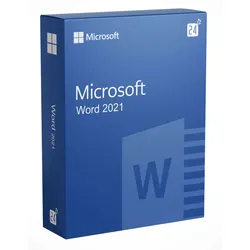
Microsoft Word 2021Microsoft Word 2021 – die ausgewogene Wahl für Textdokumente Microsoft Word 2021 ist die Textverarbeitung aus der Office-2021-Generation und für viele der günstige Mittelweg: aktuell genug für Windows 11, Dark Mode und moderne Zusammenarbeit, aber deutlich preiswerter als die neueste Ausgabe. Wer Word 2021 kaufen möchte, erhält eine dauerhaft nutzbare Vollversion ohne Abo – wie sie sich gegenüber den anderen Ausgaben einordnet, zeigt der Vergleich aller Word Versionen . Das bietet Word 2021 gegenüber älteren Versionen Gegenüber Word 2019 bringt diese Ausgabe mehrere Neuerungen mit, die im Alltag spürbar sind: Dark Mode: Nicht nur die Menüleisten, sondern auch die Dokumentseite selbst lässt sich dunkel darstellen – angenehm bei langem Arbeiten am Bildschirm. Line Focus: Blendet alles außer der aktuellen Zeile aus und hilft dabei, in langen Texten die Konzentration zu halten. Gemeinsames Bearbeiten: Mehrere Personen arbeiten gleichzeitig an einem Dokument, Änderungen erscheinen in Echtzeit. Moderne Kommentare: Rückmeldungen laufen als Unterhaltung und lassen sich beantworten, statt einzeln nebeneinanderzustehen. Anbindung an Microsoft Teams: Dokumente lassen sich direkt aus Word heraus in Besprechungen teilen. Verbesserte Sprach- und Übersetzungseinstellungen sowie ein überarbeiteter, ruhigerer Look der Oberfläche. Formatierung und Vorlagen für professionelle Dokumente Die Möglichkeiten zur Gestaltung haben sich mit Word 2021 spürbar weiterentwickelt. Zahlreiche Formatvorlagen decken den Großteil der typischen Dokumente ab: Lebensläufe und Bewerbungen, Berichte und Protokolle, Verträge, Speisekarten, Tabellen und wissenschaftliche Arbeiten. Formatvorlagen halten das Layout auch über hunderte Seiten konsistent, Änderungsverfolgung und Kommentare machen Korrekturschleifen nachvollziehbar, und der PDF-Export erzeugt versandfertige Dateien ohne Zusatzsoftware. Designs lassen sich dabei ähnlich schnell anwenden wie in PowerPoint . Unser Versionsvergleich – Word 2024 vs. Word 2021 vs. Word 2019 Im direkten Vergleich der verschiedenen Word-Versionen zeigt sich, wie sich Microsoft Word in den letzten Jahren weiterentwickelt hat. Bereits mit Word 2021 kamen wichtige Verbesserungen für Zusammenarbeit, Design und Bedienung hinzu. Mit Word 2024 folgen weitere Optimierungen, etwa bei der Sitzungswiederherstellung, Barrierefreiheit und modernen Kommentarfunktionen. Die wichtigsten Unterschiede haben wir in der folgenden Tabelle für Sie zusammengefasst: Funktion Word 2024 Word 2021 Word 2019 Einfache Verwaltung von Aufgaben Ja Ja Ja Praktische Designvorschläge Ja Ja Ja Bereitstellung von Line Focus Ja Ja Nein Einfaches Konvertieren ins PDF-Format Ja Ja Ja Anpassung direkt an Windows 11 Ja Ja Nein Verbesserte Einstellungen für Sprachen Ja Ja Ja Bereitstellung des Dark Modes Ja Ja Nein Integrierte Kooperation mit MS Teams Ja Ja Nein Automatische Sitzungswiederherstellung nach Absturz Ja Nein Nein Moderne Kommentare mit verbessertem Löschen aufgelöster Kommentare Ja Teilweise Nein Unterstützung für ODF 1.4 Ja Nein Nein Verbesserte Barrierefreiheit und modernisierte Oberfläche Deutlich verbessert Verbessert Grundlegend Optimierte Cloud-Integration für Zusammenarbeit und Freigabe Verbessert Ja Ja Für wen sich Word 2021 eignet Word 2021 passt überall dort, wo eine moderne Textverarbeitung gebraucht wird, ohne dass es zwingend die neueste Generation sein muss. Typisch sind Arbeitsplätze, an denen bereits Office 2021 im Einsatz ist und die einheitlich bleiben sollen, Privatnutzer und Studierende mit Blick auf den Preis sowie Unternehmen, die feste Kosten statt laufender Abogebühren bevorzugen. Microsoft unterstützt Office 2021 noch bis zum 13. Oktober 2026 mit Sicherheitsupdates – wer darüber hinaus planen möchte, sollte gleich zu Word 2024 greifen. Mehr Effizienz rund um die Erstellung wichtiger Texte Der Fokus liegt auf der Nutzung mit Windows 11 , unter Windows 10 läuft Word 2021 aber ebenso problemlos. Performance und Bedienung sind gegenüber der Vorgängergeneration spürbar flüssiger geworden. Die automatische Speicherfunktion und die optionale Cloud-Anbindung sorgen dafür, dass bei einem Absturz oder Stromausfall keine Arbeit verloren geht – Dokumente lassen sich mit entsprechender Berechtigung sowohl im Büro als auch von zu Hause abrufen. Nur Word oder das ganze Paket? Word 2021 ist eine reine Textverarbeitung – Excel, PowerPoint und Outlook sind nicht enthalten. Wer damit ebenfalls arbeitet, fährt in der Regel günstiger mit einem der Office Pakete , in denen mehrere Programme derselben Generation zusammen lizenziert sind. Und für alle, die flexibel auf mehreren Geräten arbeiten, laufend neue Funktionen erhalten und zusätzlichen Onlinespeicher nutzen möchten, ist Microsoft 365 die naheliegendere Wahl. Direkt hier bei Blitzhandel24 Microsoft Word 2021 kaufen Wenn Sie Microsoft Word 2021 kaufen möchten, erhalten Sie bei uns den passenden Lizenzschlüssel samt geprüftem Downloadlink per E-Mail. Installation und Aktivierung ...79,95 €*Versand: 0,00 €Sichere Weiterleitung zum Anbieter
-
Kann man bei Word PDF lange Sätze herausfiltern?
Ja, es ist möglich, lange Sätze in einem Word-Dokument zu identifizieren und herauszufiltern. Dazu kann man die Suchfunktion von Word verwenden und nach bestimmten Zeichen oder Worten suchen, die in langen Sätzen vorkommen. Alternativ kann man auch eine Textanalyse-Software verwenden, die automatisch lange Sätze erkennt und markiert. **
-
Wie kopiert man eine PDF Datei in Word?
Um eine PDF-Datei in Word zu kopieren, benötigen Sie ein spezielles Konvertierungsprogramm oder eine Online-Konvertierungswebsite. Es ist nicht möglich, einfach den Text aus einer PDF-Datei zu kopieren und in Word einzufügen, da PDFs in der Regel als Bilddateien gespeichert sind. Mit einem Konvertierungsprogramm können Sie die PDF-Datei in ein Word-Dokument umwandeln, das Sie dann bearbeiten können. Es gibt viele kostenfreie und kostenpflichtige Konvertierungstools im Internet, die Ihnen dabei helfen können. Stellen Sie sicher, dass Sie die Formatierung und den Inhalt der PDF-Datei nach der Konvertierung überprüfen, um sicherzustellen, dass alles korrekt übertragen wurde. **
-
Kann man PDF in Word umwandeln und bearbeiten?
Ja, es ist möglich, ein PDF-Dokument in ein Word-Dokument umzuwandeln und zu bearbeiten. Es gibt verschiedene Tools und Programme, die diese Konvertierung ermöglichen, wie z.B. Adobe Acrobat, Online-Konverter oder spezielle Software. Nach der Umwandlung kann das Word-Dokument dann bearbeitet werden, indem Text hinzugefügt, gelöscht oder formatiert wird. Es ist jedoch wichtig zu beachten, dass die Formatierung möglicherweise nicht perfekt übertragen wird und einige Elemente möglicherweise angepasst werden müssen. Es ist ratsam, vor der Bearbeitung eine Sicherungskopie des PDF-Dokuments zu erstellen, um Datenverlust zu vermeiden. **
-
Wie kann ich PDF in Word umwandeln Mac?
Um PDF in Word auf einem Mac umzuwandeln, gibt es verschiedene Möglichkeiten. Eine Möglichkeit ist die Verwendung von Online-Konvertern wie Smallpdf oder Adobe Acrobat online. Eine andere Möglichkeit ist die Verwendung von speziellen Softwareprogrammen wie PDFelement oder PDF Converter for Mac. Du kannst auch die Funktion "Exportieren als Word" in der Vorschau-App auf deinem Mac verwenden. Eine weitere Option ist die Verwendung von Microsoft Word selbst, das die Möglichkeit bietet, PDF-Dateien zu öffnen und zu bearbeiten. **
* Alle Preise verstehen sich inklusive der gesetzlichen Mehrwertsteuer und ggf. zuzüglich Versandkosten. Die Angebotsinformationen basieren auf den Angaben des jeweiligen Shops und werden über automatisierte Prozesse aktualisiert. Eine Aktualisierung in Echtzeit findet nicht statt, so dass es im Einzelfall zu Abweichungen kommen kann. ** Hinweis: Teile dieses Inhalts wurden von KI erstellt.